
Nostr
Créer un compte Nostr depuis un ordinateur 💻
Par @Gerfon - Niveau : débutant
La procédure ci-dessous décrit pas-à-pas comment créer un compte Nostr depuis le navigateur web d’un ordinateur. Elle est destinée aux débutants.
-
Commencer par se rendre sur le site NSTART.ME.
-
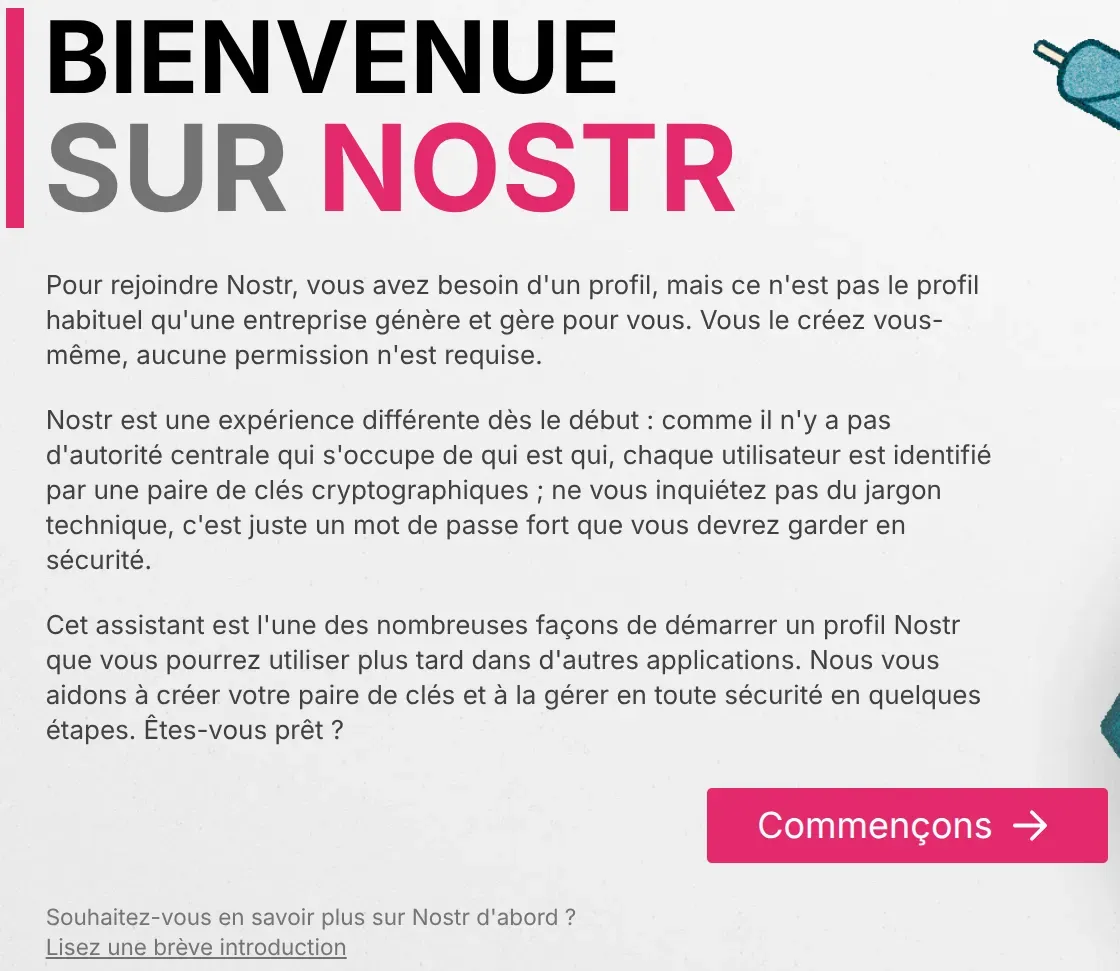
Sur la page d’accueil, cliquer sur Commençons.
-
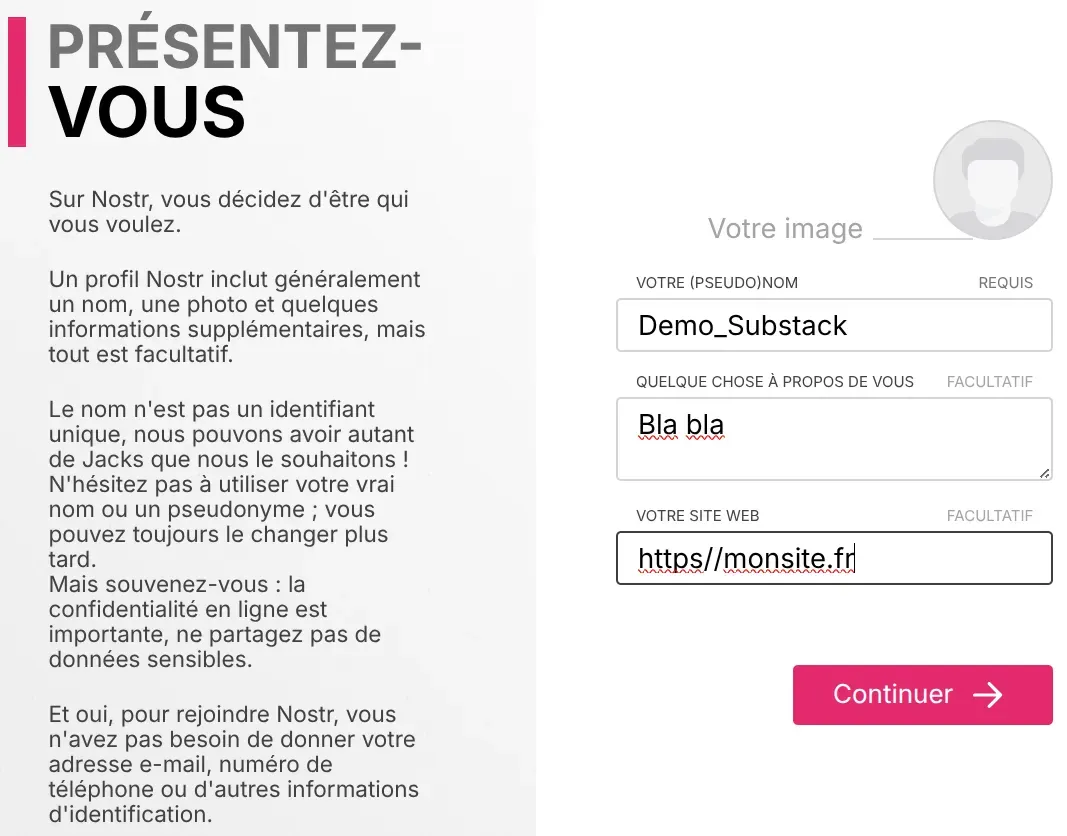
Saisir les informations demandées puis cliquer sur Continuer.
-
Vos clés publique NPUB et secrète NSEC sont alors générées.
Sur Nostr, tout repose sur une paire de clés cryptographiques :
-
la clé secrète (ou clé privée) : c’est votre passe-partout personnel. Elle prouve que vous êtes bien le propriétaire du compte et permet de signer vos publications. Elle ne doit jamais être partagée, car toute personne qui la possède peut publier, modifier votre profil ou agir à votre place.
-
la clé publique : c’est votre identifiant sur le réseau. Vous pouvez la communiquer librement. Elle permet aux autres utilisateurs de vous trouver, de s’abonner à votre contenu et de vérifier que vos publications proviennent bien de vous.
Une analogie simple :
🔑 Clé secrète = la clé de votre maison. Vous la gardez précieusement.
📮 Clé publique = votre adresse postale. Vous pouvez la donner à tout le monde pour qu’on puisse vous contacter.
Contrairement aux réseaux sociaux classiques, il n’y a pas de nom d’utilisateur ni de mot de passe stockés sur un serveur central. Votre identité Nostr est directement liée à cette paire de clés.
- Cliquer sur Sauvegarder mon nsec.
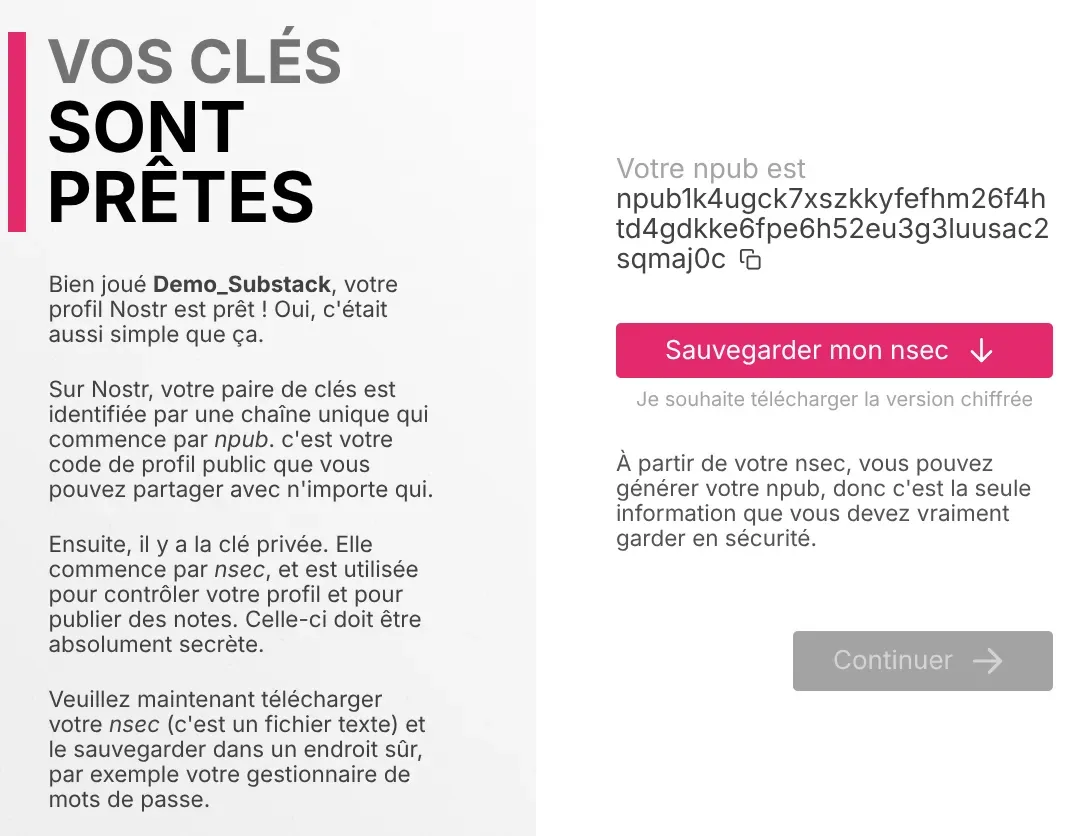
Un fichier texte contenant votre clé publique NPUB et votre clé secrète NSEC est sauvegardé sur votre ordinateur.
🚨 Attention : ce fichier doit être stocké dans un endroit sûr (éviter le cloud).
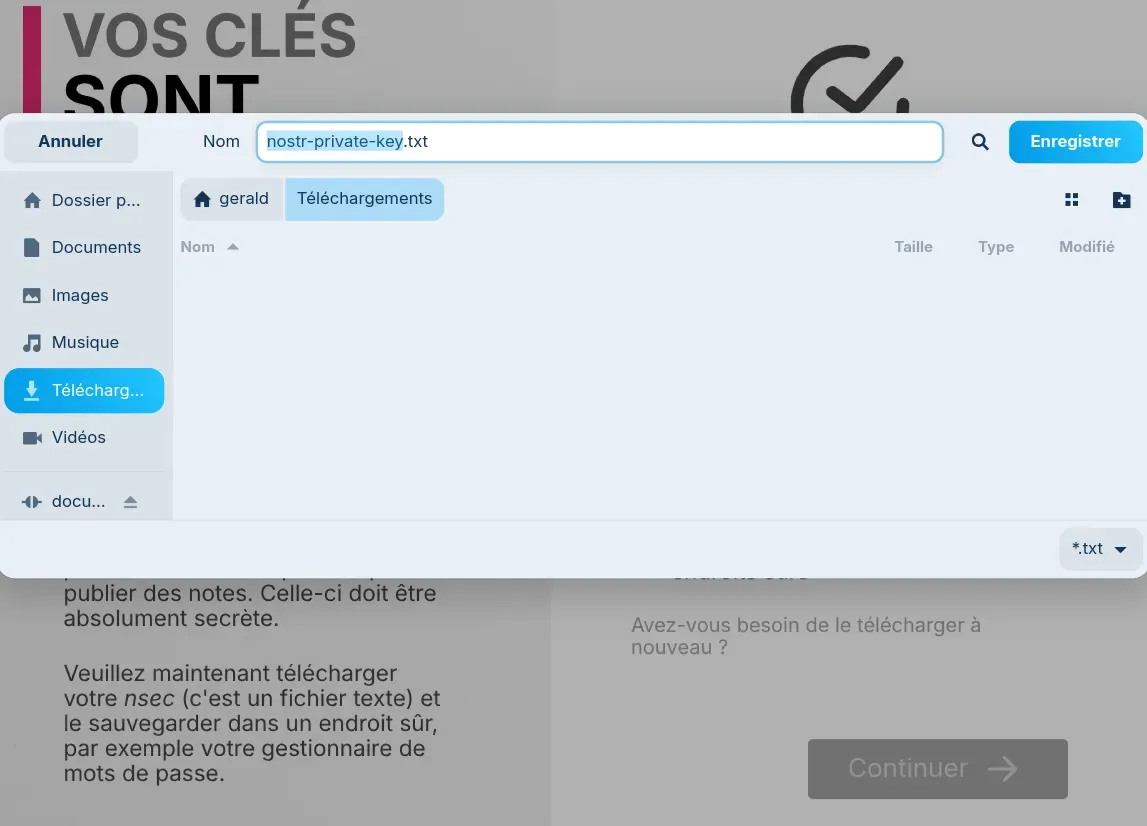
Voici un exemple du contenu de ce fichier :
npub1k4ugck7xszkkyfefhm26f4htd4gdkke6fpe6h52eu3g3luusac2sqmaj0c
nsec1rhtjnufvk3vrc40jnagm59v2uq7majcr7xtnquhxt0mgeufwlwvsj0a8x8
⚠️ Contrairement aux réseaux sociaux traditionnels, il n’existe pas de procédure « mot de passe oublié ». Si vous perdez votre clé secrète NSEC, vous perdrez définitivement l’accès à votre compte.
-
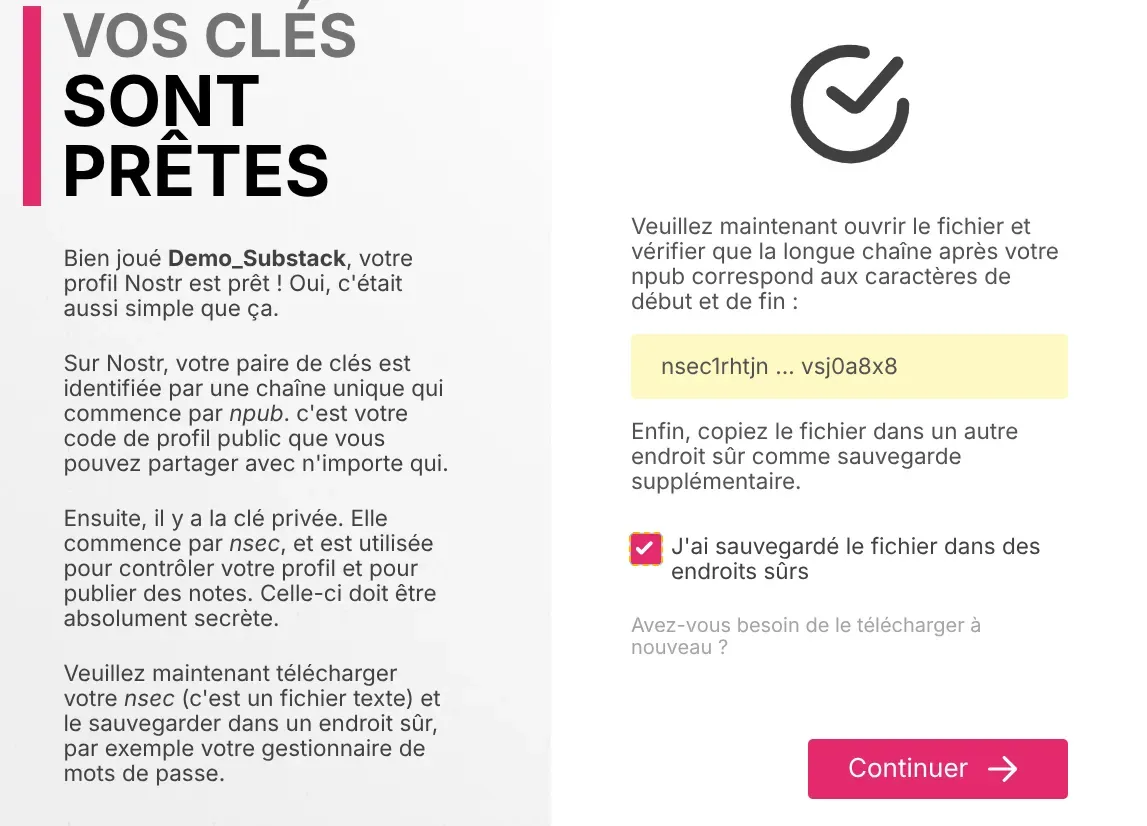
Cocher la case J’ai sauvegardé le fichier dans des endroits sûrs puis cliquer sur Continuer.
-
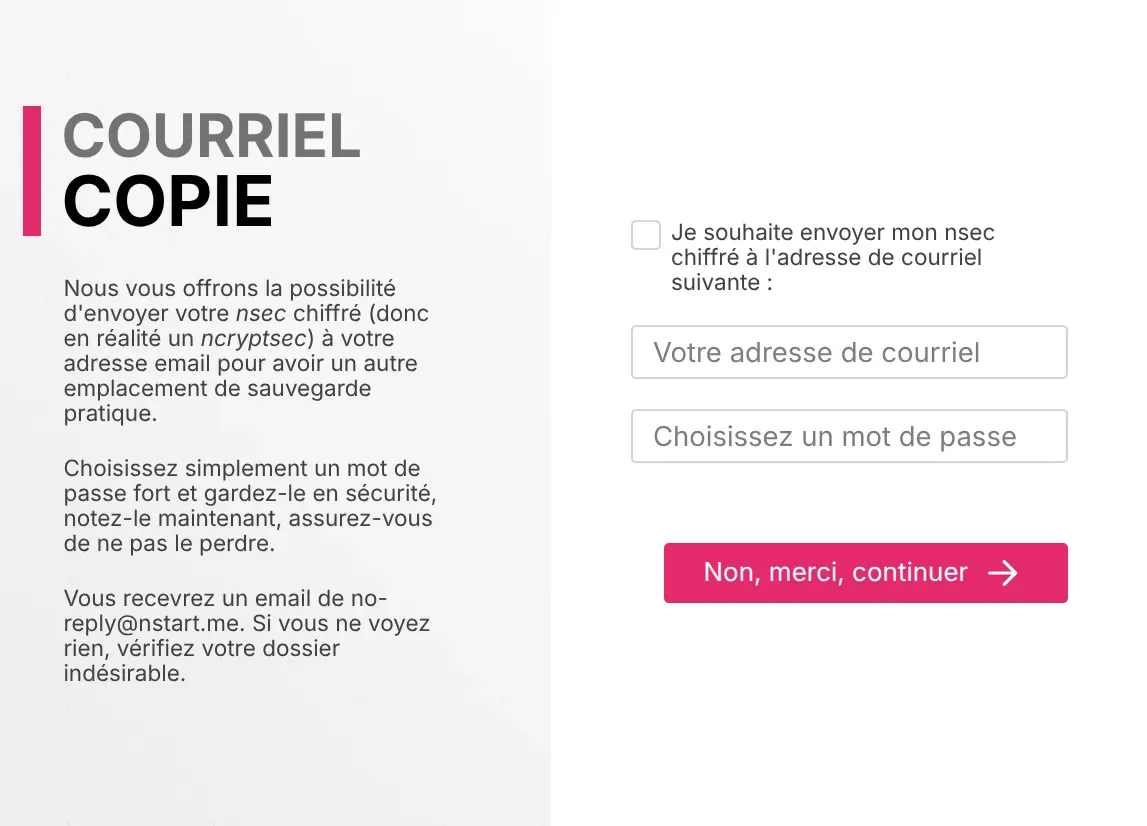
Pour des raisons de sécurité, il est déconseillé d’envoyer votre clé secrète NSEC par courriel. Cliquer sur Non, merci, continuer.
-
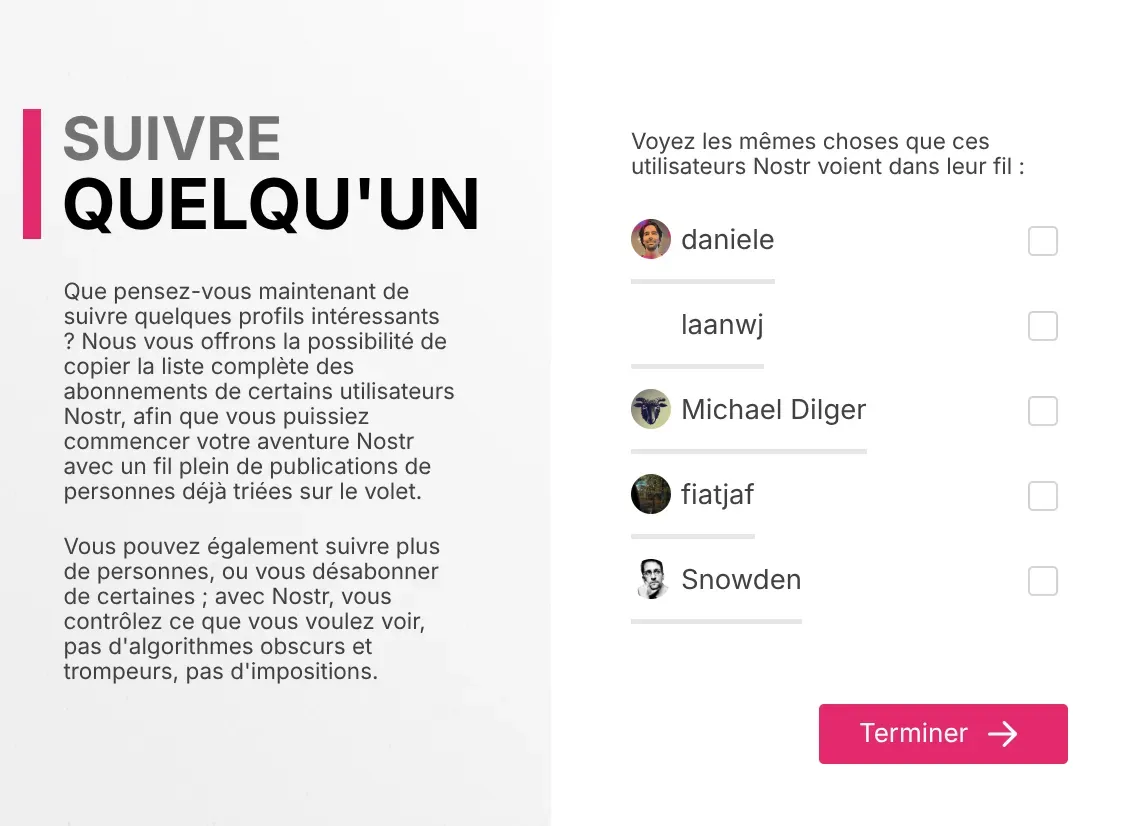
A la fin de la procédure de création de compte, il vous est proposé de vous connecter aux flux d’autres utilisateurs Nostr. Cette étape peut être ignorée. Cliquer sur Terminer.
-
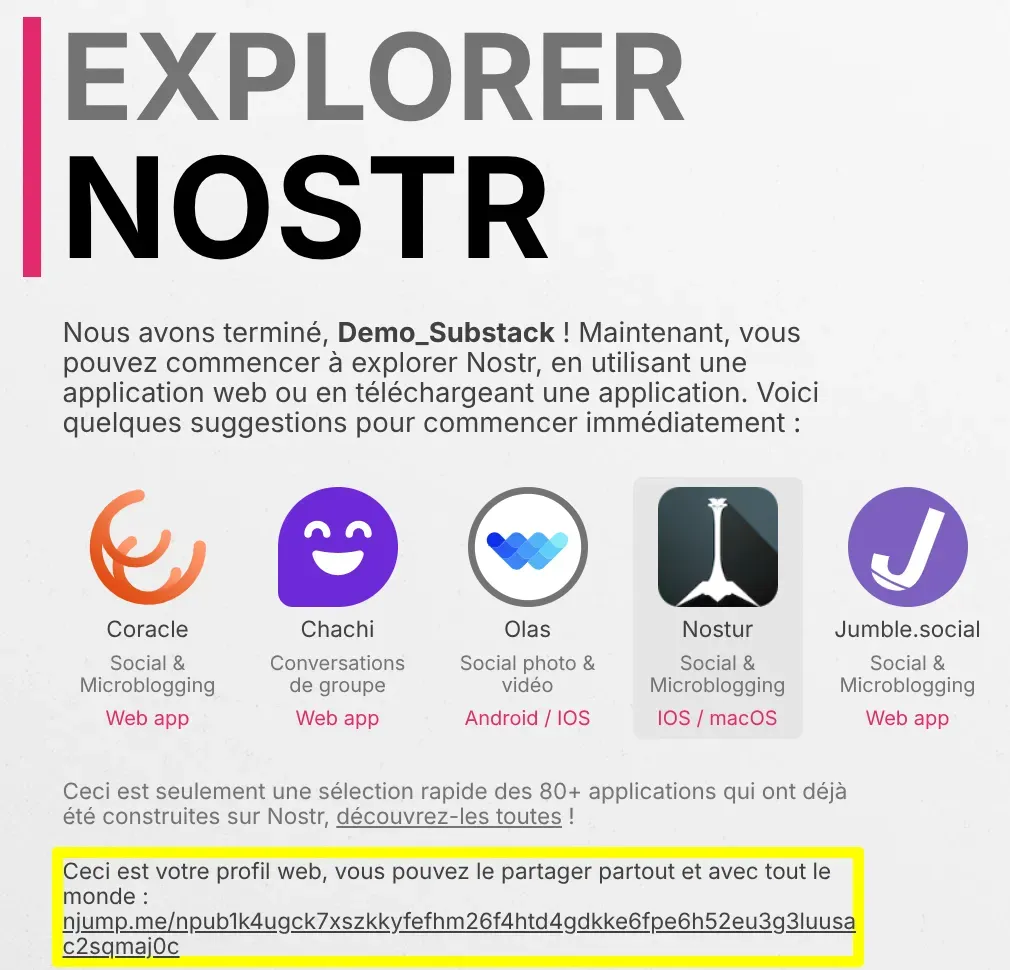
À présent, vous disposez de tous les éléments nécessaires pour vous identifier sur le réseau Nostr. Après la création de votre compte, une fenêtre vous présente quelques exemples d’applications disponibles dans l’écosystème Nostr.
ℹ️ Vous avez aussi la possibilité d’accéder à votre fiche de présentation Nostr (lien entouré en jaune dans la capture d’écran ci-dessous). N’hésitez pas à la partager sur vos réseaux sociaux habituels.
-
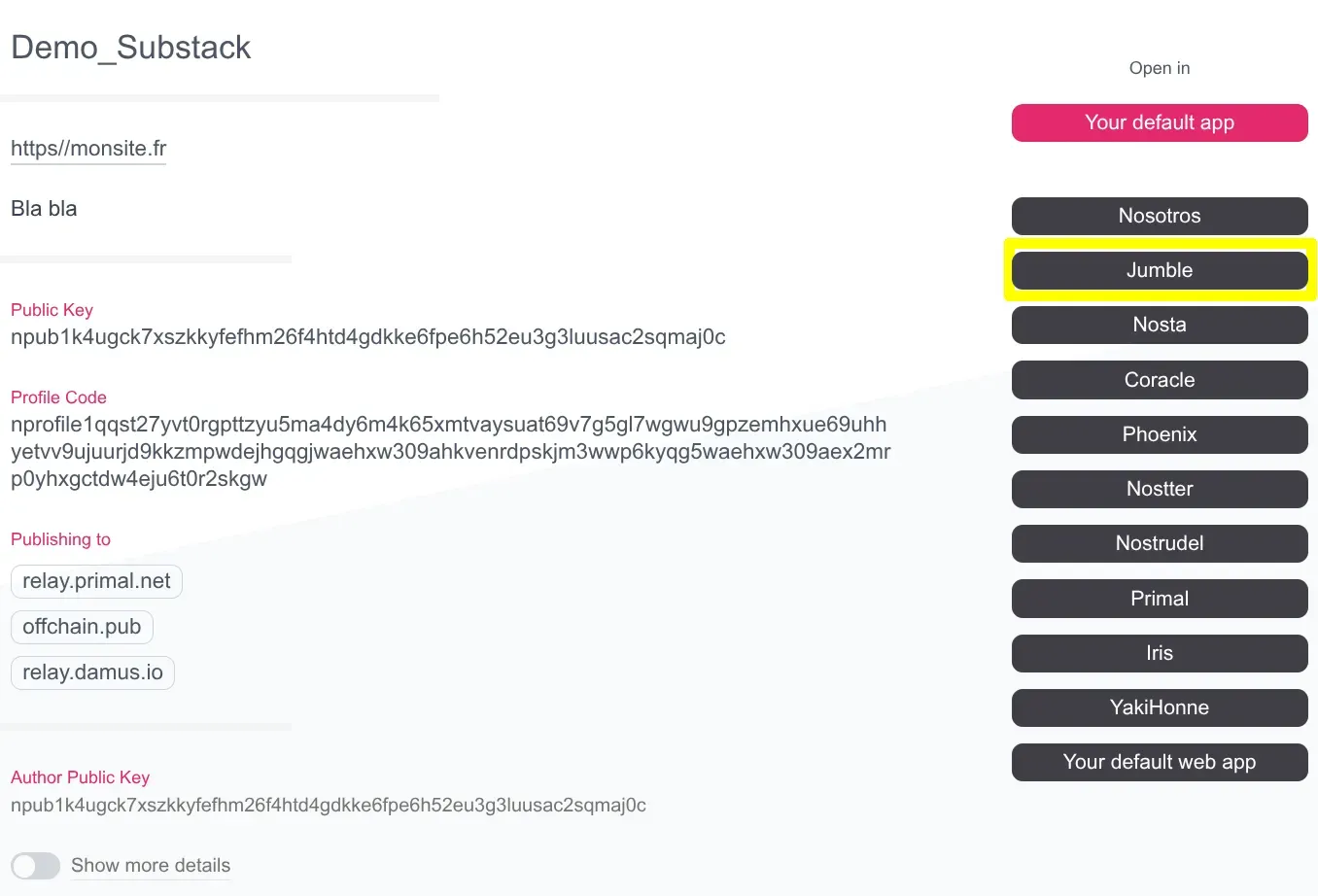
Ci-dessous, un exemple de fiche de présentation. Depuis cette fenêtre, vous pouvez voir comment votre profil apparaîtra dans différentes applications Nostr. Par exemple, cliquez sur Jumble.
-
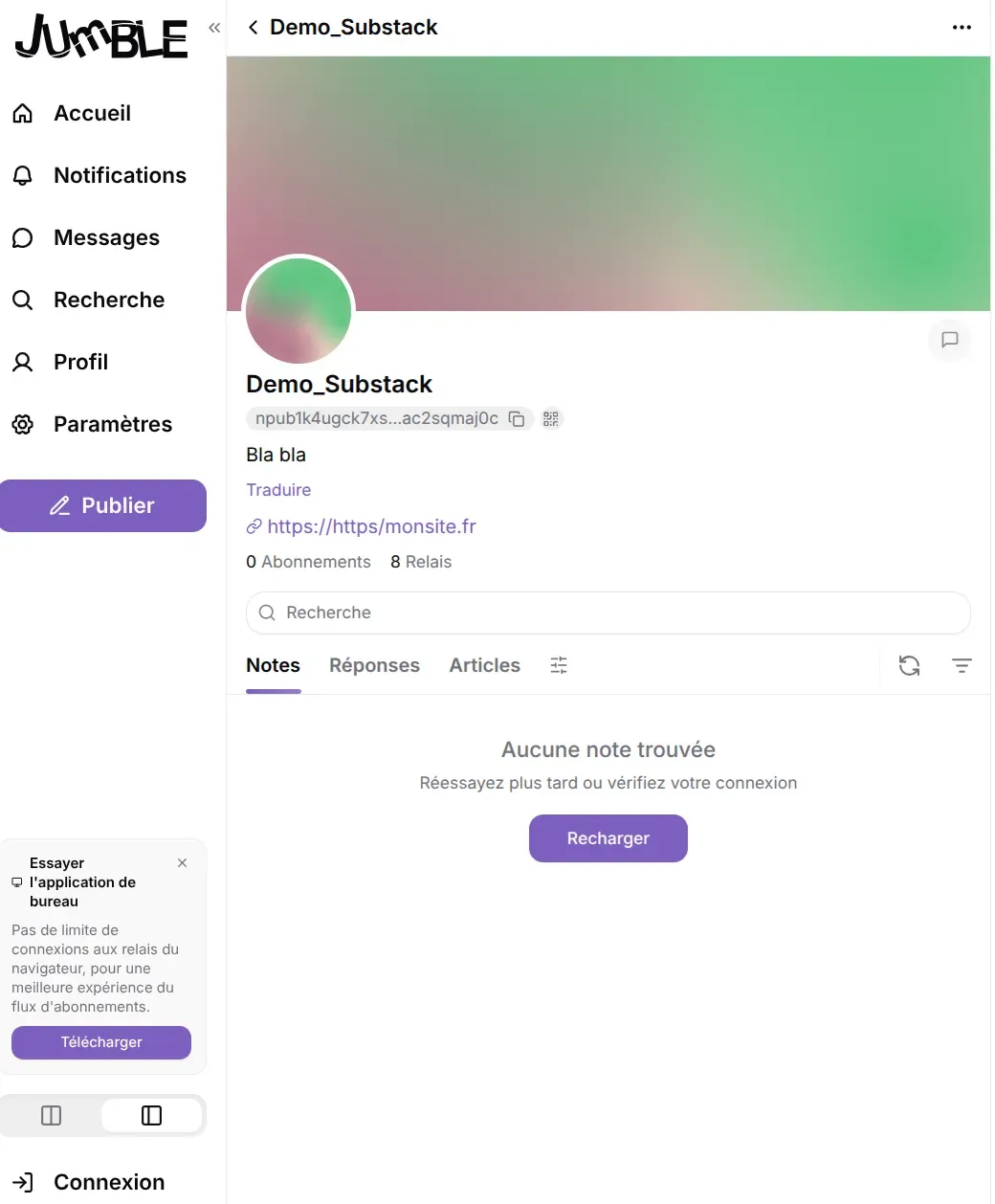
Voici à quoi ressemble l’aperçu de votre profil dans Jumble.
ℹ️ La création d’un compte Nostr n’est pas limitée à ce site. D’autres services, tels que NOSTR.ORG, proposent également cette fonctionnalité.
⚠️ Vous pouvez vous connecter aux applications en utilisant votre clé secrète NSEC, mais cette méthode présente des risques pour la sécurité. Elle peut toutefois être pratique pour découvrir et tester les applications Nostr avec un compte de test dédié.
Pour aller plus loin :
🔐 Utiliser un signataire* pour se connecter à Nostr depuis un navigateur web
*un signataire (ou signer en anglais) est une application qui conserve votre clé privée (nsec) et signe les actions à votre place, sans jamais révéler cette clé aux autres applications