
Nostr
Utiliser un signataire pour se connecter à Nostr depuis un navigateur web 🔏
Par @Gerfon - Niveau : débutant
L’utilisation d’un signataire vous permet non seulement de vous connecter à un site sans exposer votre clé privée, mais aussi de valider (signer) différentes opérations : publier une note, aimer le post d’un ami, ou mettre à jour votre profil.“
En pratique, depuis un ordinateur, il faut commencer par installer une extension dédiée dans son navigateur web préféré et la configurer. Dans le tutoriel qui suit, nous utiliserons le navigateur Chrome. Plusieurs signataires sont proposés dans le catalogue d’extensions, notamment nos2x, Nostr WoT ou encore Nostr Map Signer. C’est ce dernier que nous allons utiliser.
-
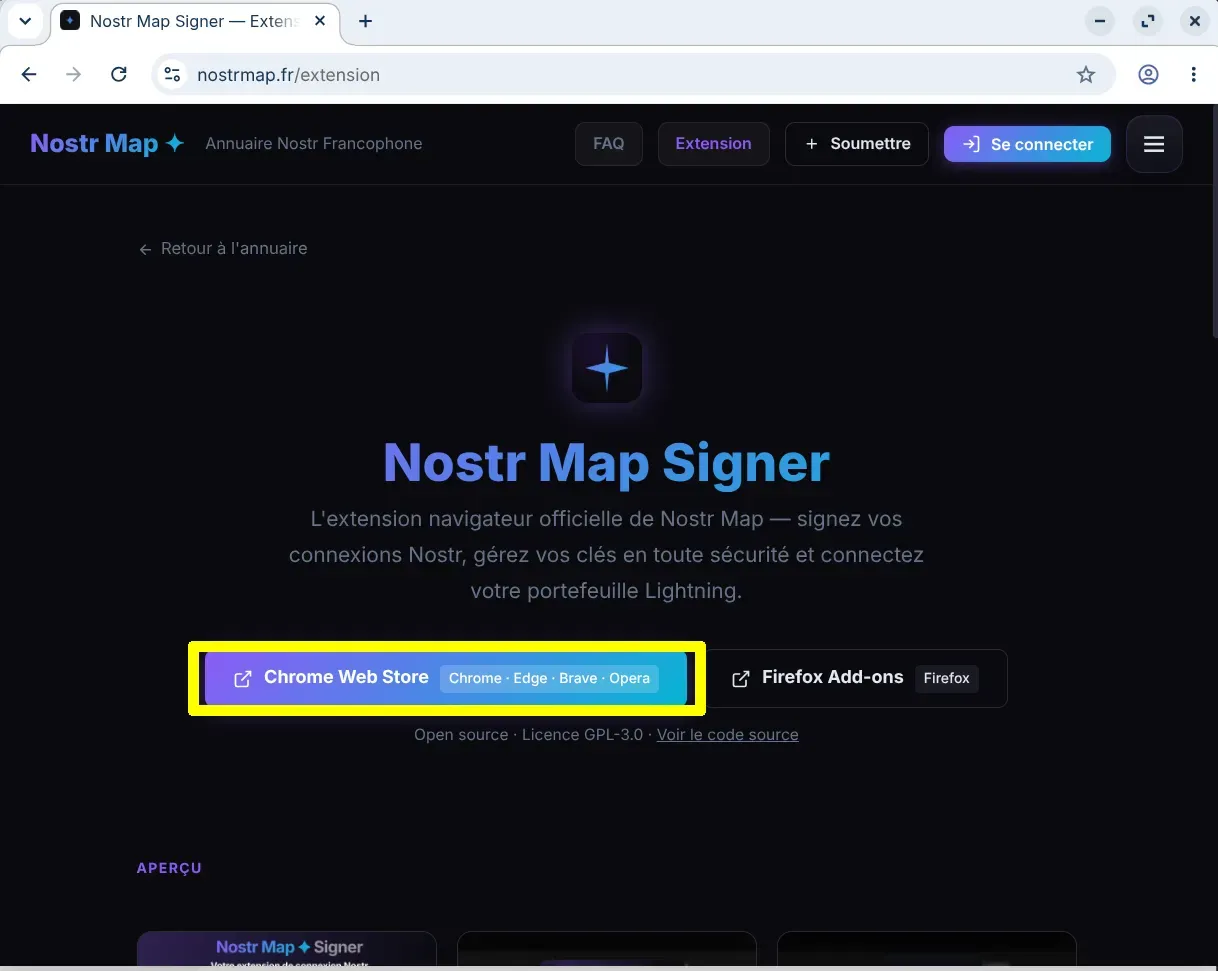
Se rendre sur la page suivante : https://nostrmap.fr/extension
-
Sélectionner Chrome Web Store.
-
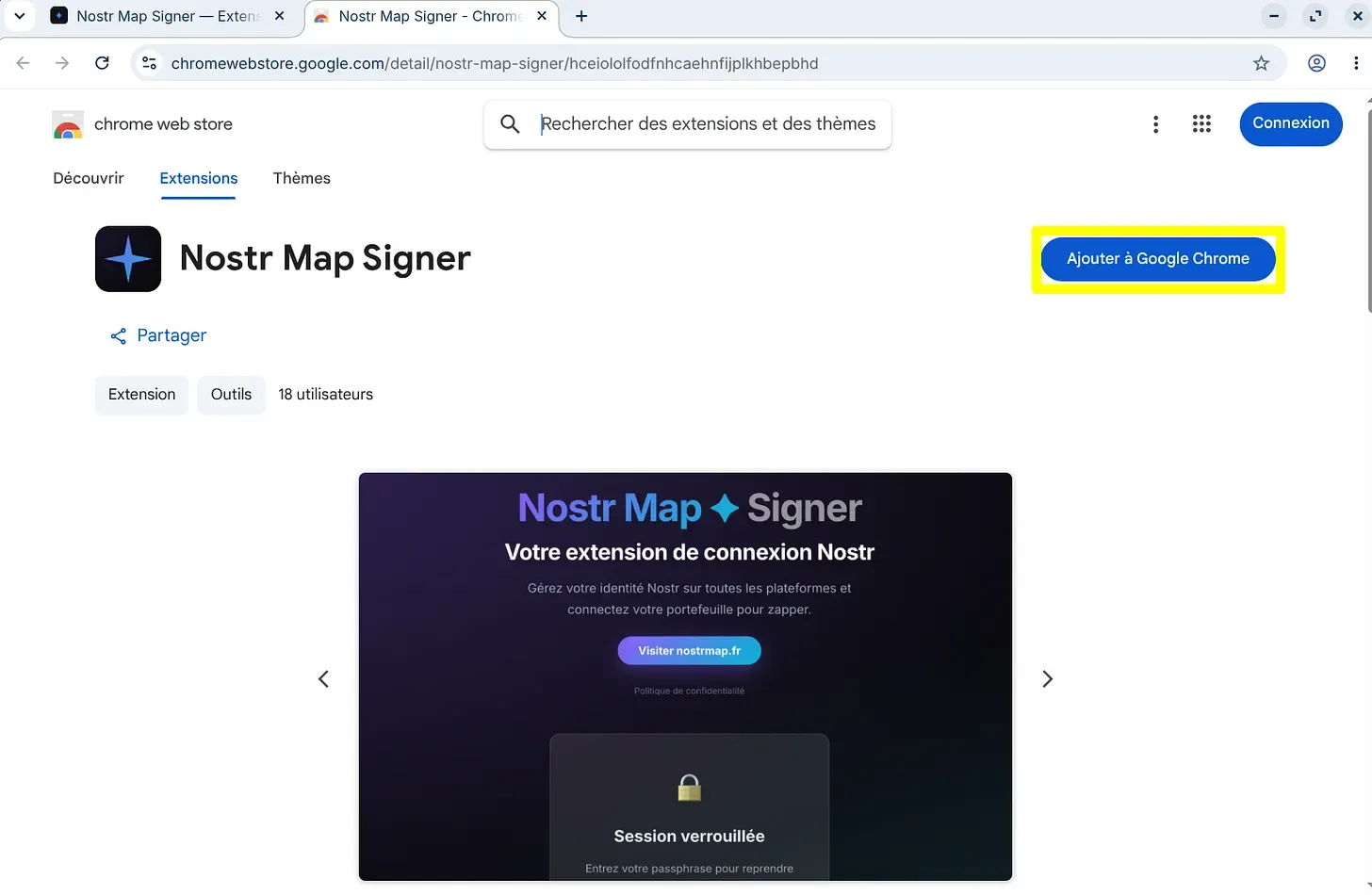
Sur la page du store, cliquer sur Ajouter à Google Chrome.
-
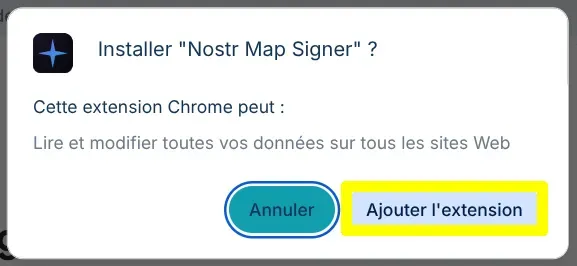
Cliquer ensuite sur Ajouter l’extension.
-
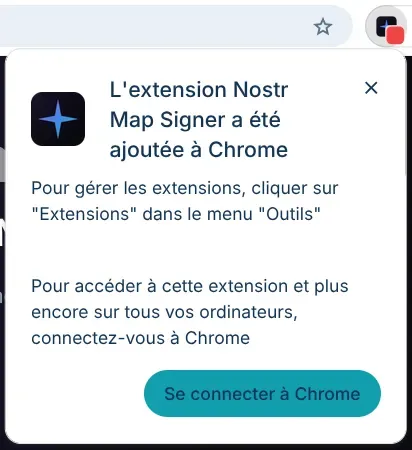
Nostr Map Signer est ajouté à la barre des extensions de Chrome. Il apparaît quelques instants avant d’être masquée.
-
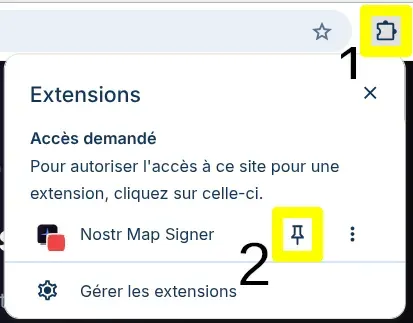
Pour que l’extension soit affichée de façon permanente, cliquer sur l’icône en forme de pièce de puzzle (1) puis sur l’épingle (2).
-
A présent, il faut configurer l’extension. Cliquer sur l’icône Nostr Map Signer et saisir votre clé secrète NSEC dans le champs CLE PRIVEE NOSTR. Ensuite, définir un code PIN pour protéger l’accès à l’extension.
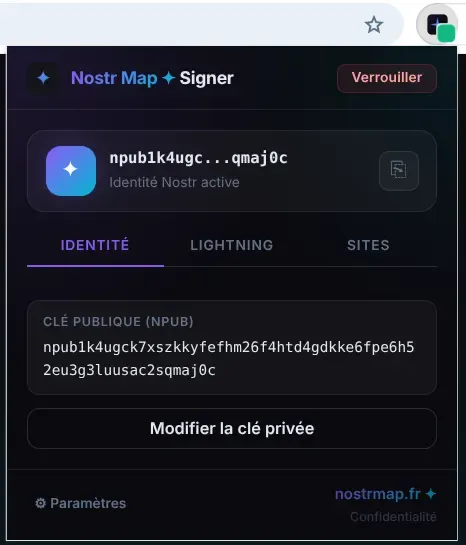
ℹ️ Il faudra déverrouiller l’extension avec ce code à chaque lancement du navigateur pour pouvoir l’utiliser. Une icône rouge indique que l’extension est verrouillée. Une icône verte indique que l’extension est déverrouillée.
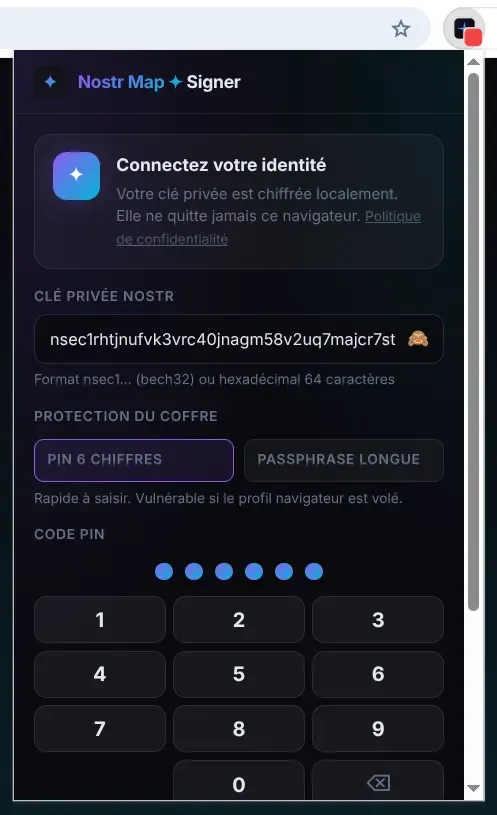
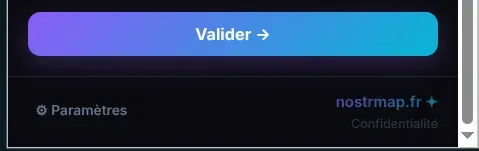
- Cliquer sur Valider. Si nécessaire, descendre en bas de la fenêtre avec la barre d’ascenseur pour accéder au bouton.
ℹ️ Une confirmation peut être demandée. Dans ce cas, ressaisir le code PIN.
-
L’extension Nostr Map Signer est à présent configurée et fonctionnelle.
-
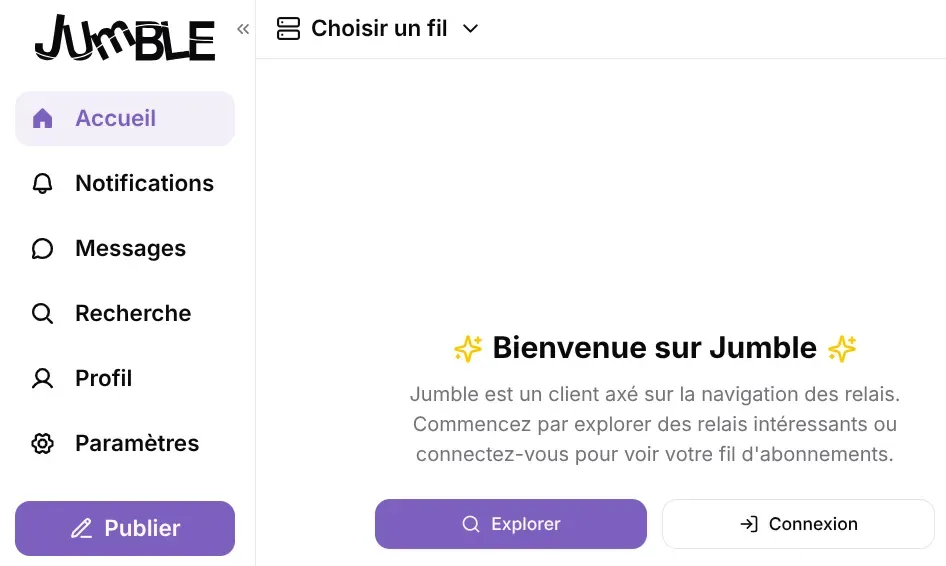
Pour tester le bon fonctionnement de l’extension se rendre sur Jumble : https://jumble.social
-
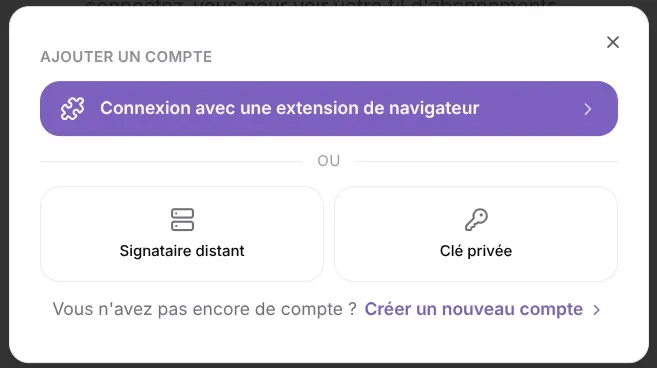
Cliquer sur Connexion avec une extension de navigateur.
-
L’extension Nostr Map Signer vous demande de valider la connexion à ce site. Cocher la case Faire confiance à ce site puis cliquer sur Autoriser.
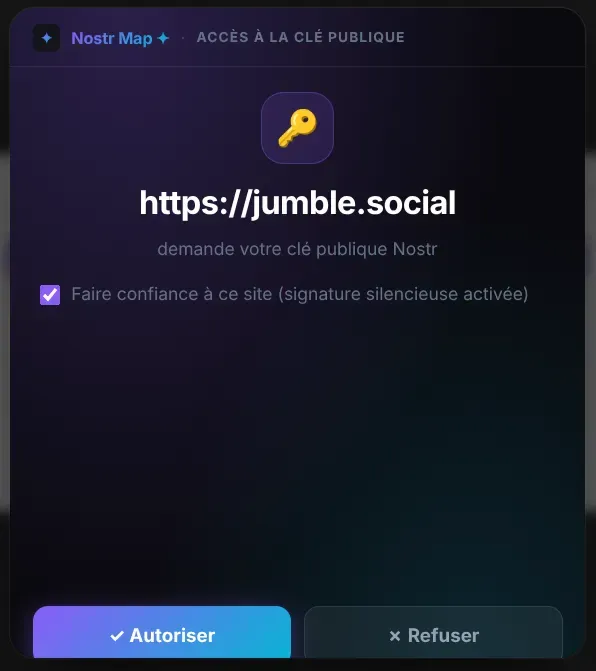
-
L’authentification a réussi. L’utilisateur Demo_Substack est bien connecté au site.