
Nostr
Créer un compte et configurer un client Nostr sur Android 📱
Par @Gerfon - Niveau : débutant
Création et configuration
Amber est un gestionnaire de clés Nostr. Il conserve votre clé secrète de manière isolée et permet aux différentes applications Nostr de signer vos publications sans jamais exposer cette clé.
✅ Vous pouvez ainsi utiliser plusieurs clients Nostr avec une seule identité, sans avoir à importer votre clé dans chacun d’eux.
-
La première étape consiste à télécharger la dernière version d’Amber depuis son dépôt GitHub : https://github.com/greenart7c3/Amber
-
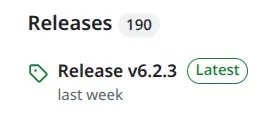
Rechercher et cliquer sur Release vX.X.X (Latest).
-
Télécharger puis installer sur votre smartphone Android le fichier amber-universal-vX.X.X.apk.
-
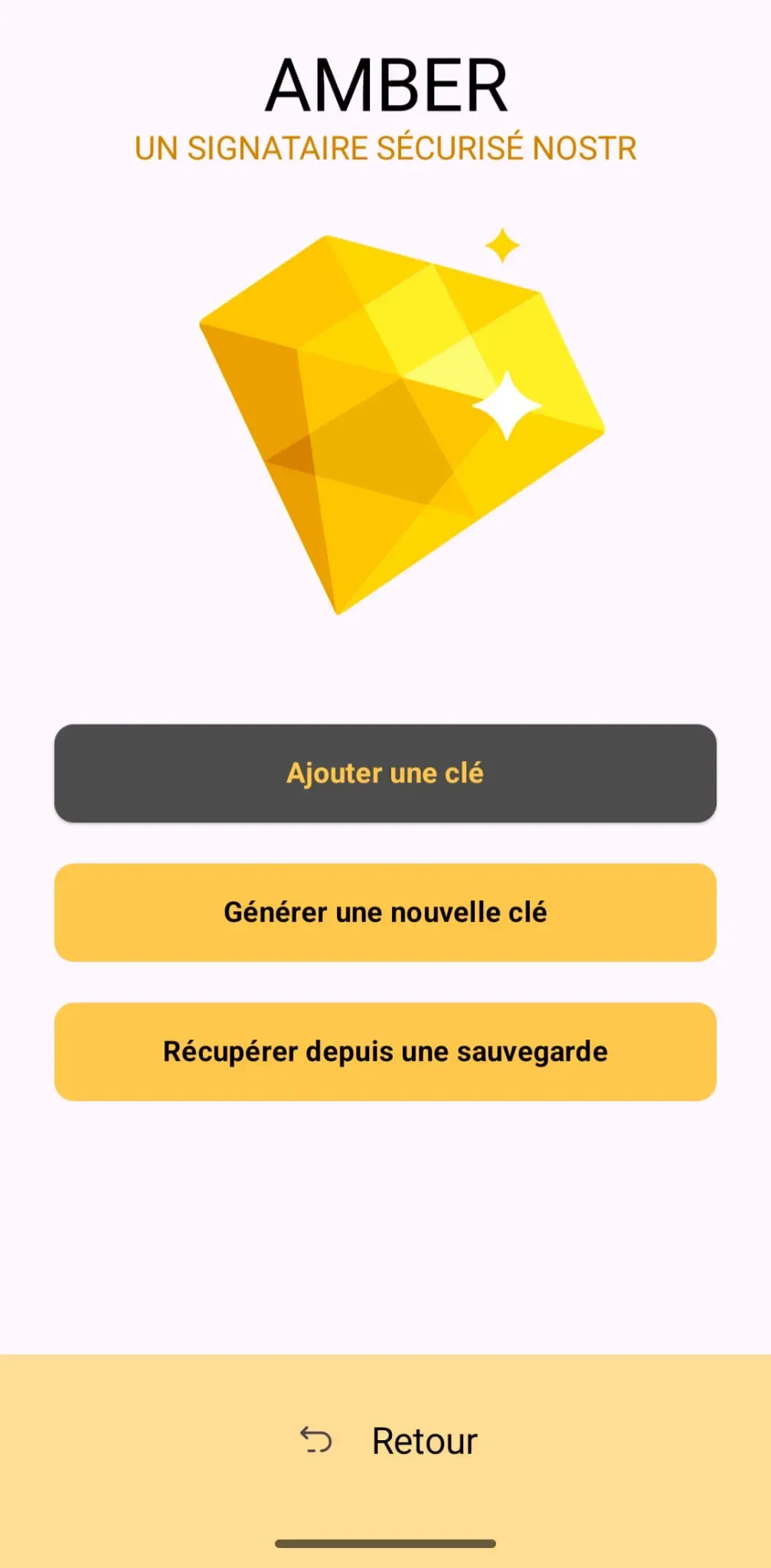
Lancer l’application Amber. Une fois sur la fenêtre d’accueil cliquer sur Générer une nouvelle clé.
-
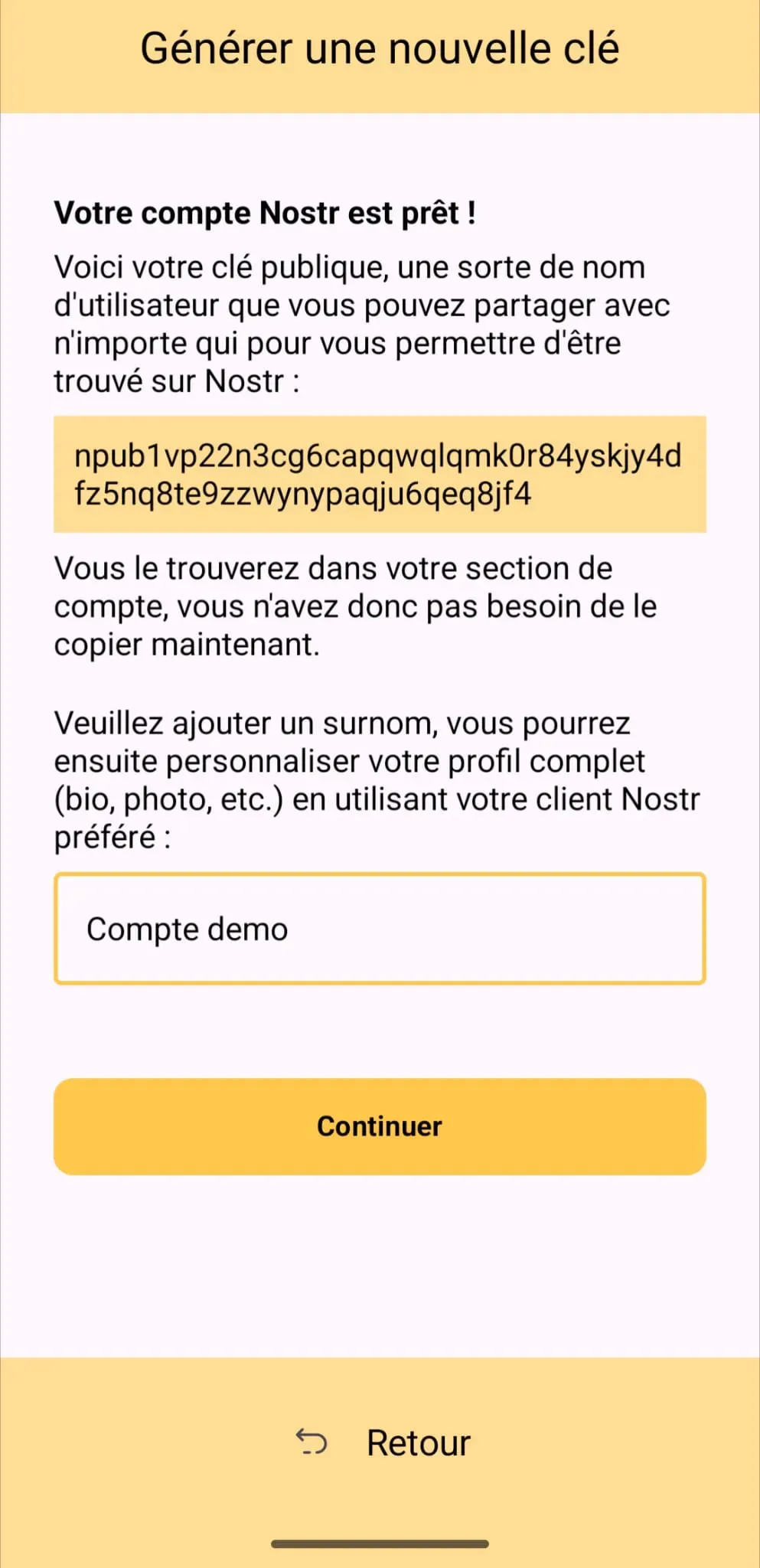
L’application vous affiche votre clé publique NPUB que vous pouvez communiquer librement et vous propose de saisir un surnom - ici Compte demo. Cliquer sur Continuer.
-
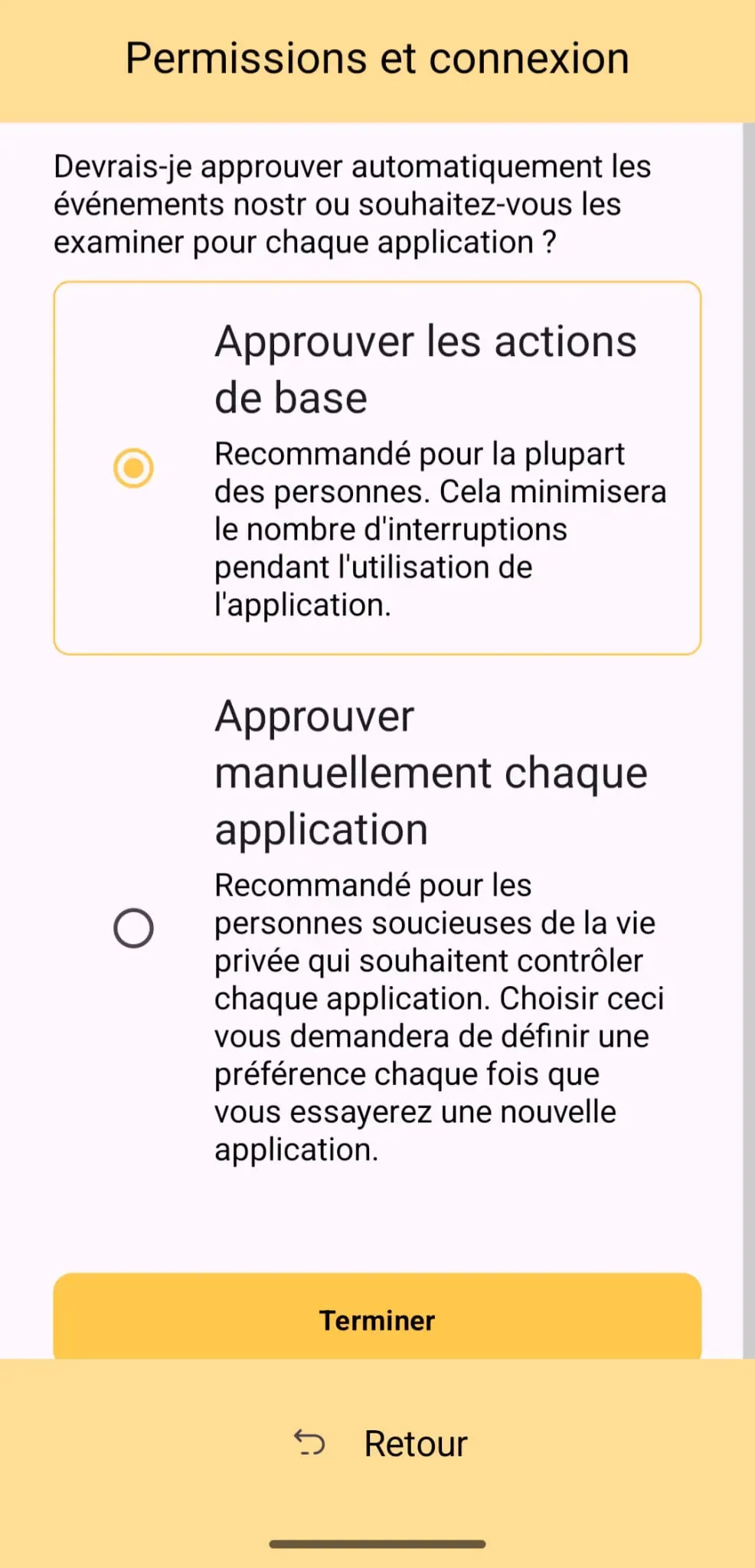
Sur la fenêtre suivante Permissions et connexion conserver le choix par défaut Approuver les actions de base. Cliquer sur Terminer.
-
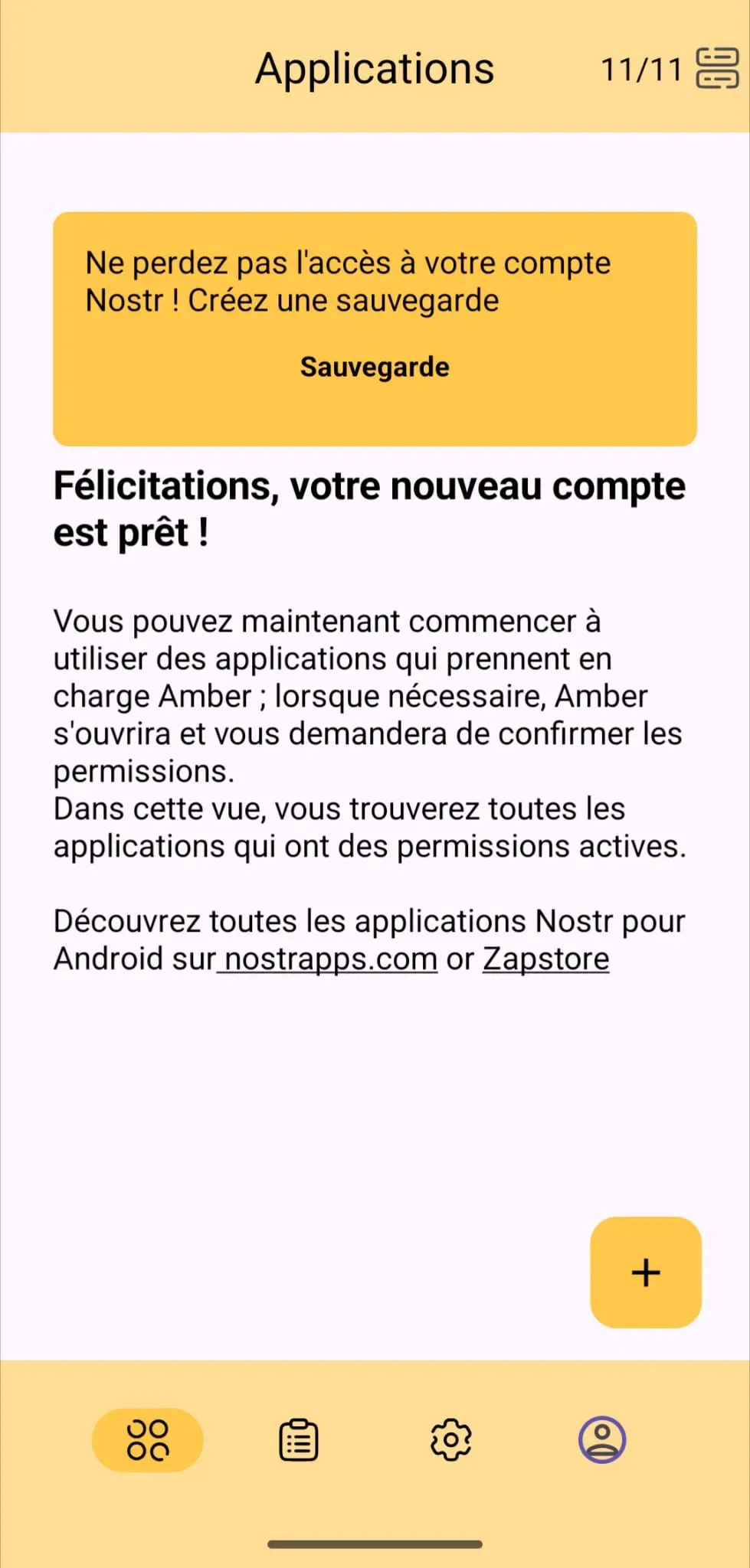
Enfin, il est proposé de sauvegarder son compte Nostr. Cliquer sur Sauvegarde.
-
Pour la sauvegarde de votre clé secrète, deux possibilités s’offrent à vous :
-
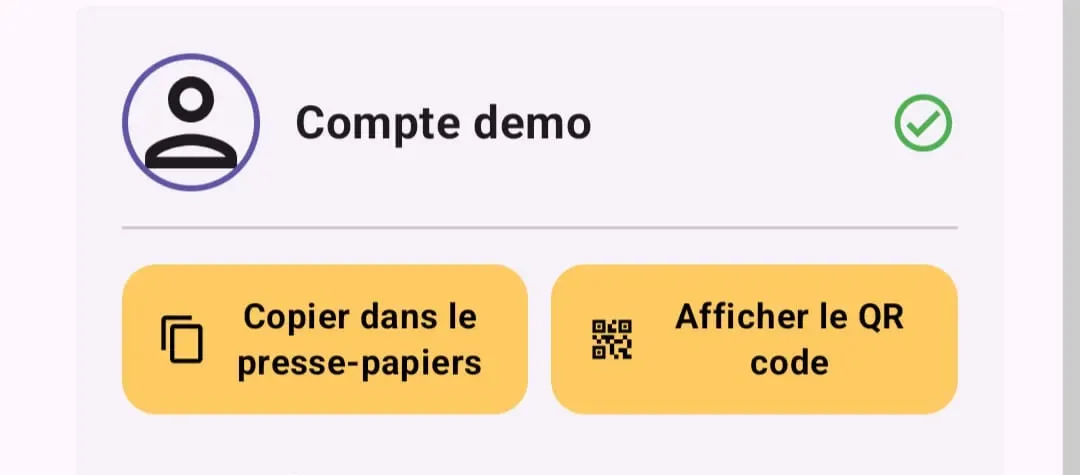
Sauvegarde non chiffrée : sélectionnez Copier dans le presse-papiers, puis collez immédiatement la clé dans un éditeur de texte (ou toute autre application permettant de visualiser le contenu du presse-papiers). Recopiez ensuite cette clé sur un support physique (papier par exemple), puis supprimez le fichier texte contenant la clé de l’appareil. Évitez de conserver une copie numérique non chiffrée.
-
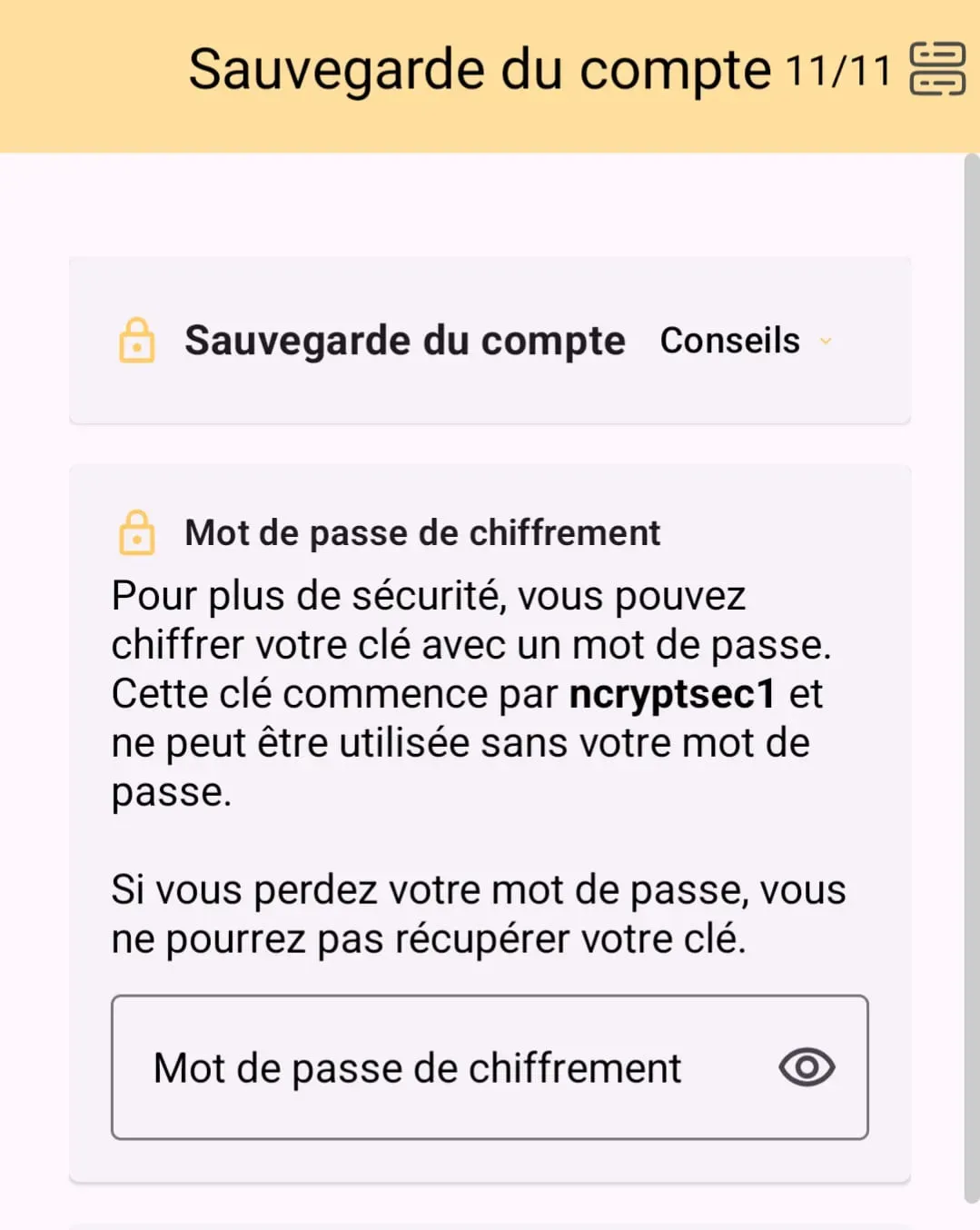
Sauvegarde chiffrée (recommandée) : définissez un mot de passe de chiffrement, puis sélectionnez Copier dans le presse-papiers. Collez ensuite la clé chiffrée dans un éditeur de texte, un gestionnaire de mots de passe ou un autre emplacement sécurisé pour la conserver. Lors d’une restauration, il sera indispensable de connaître le mot de passe de chiffrement.
⚠️ Votre clé secrète permet de prendre le contrôle complet de votre identité Nostr. Ne la partagez jamais et conservez-la dans un endroit sûr.
-
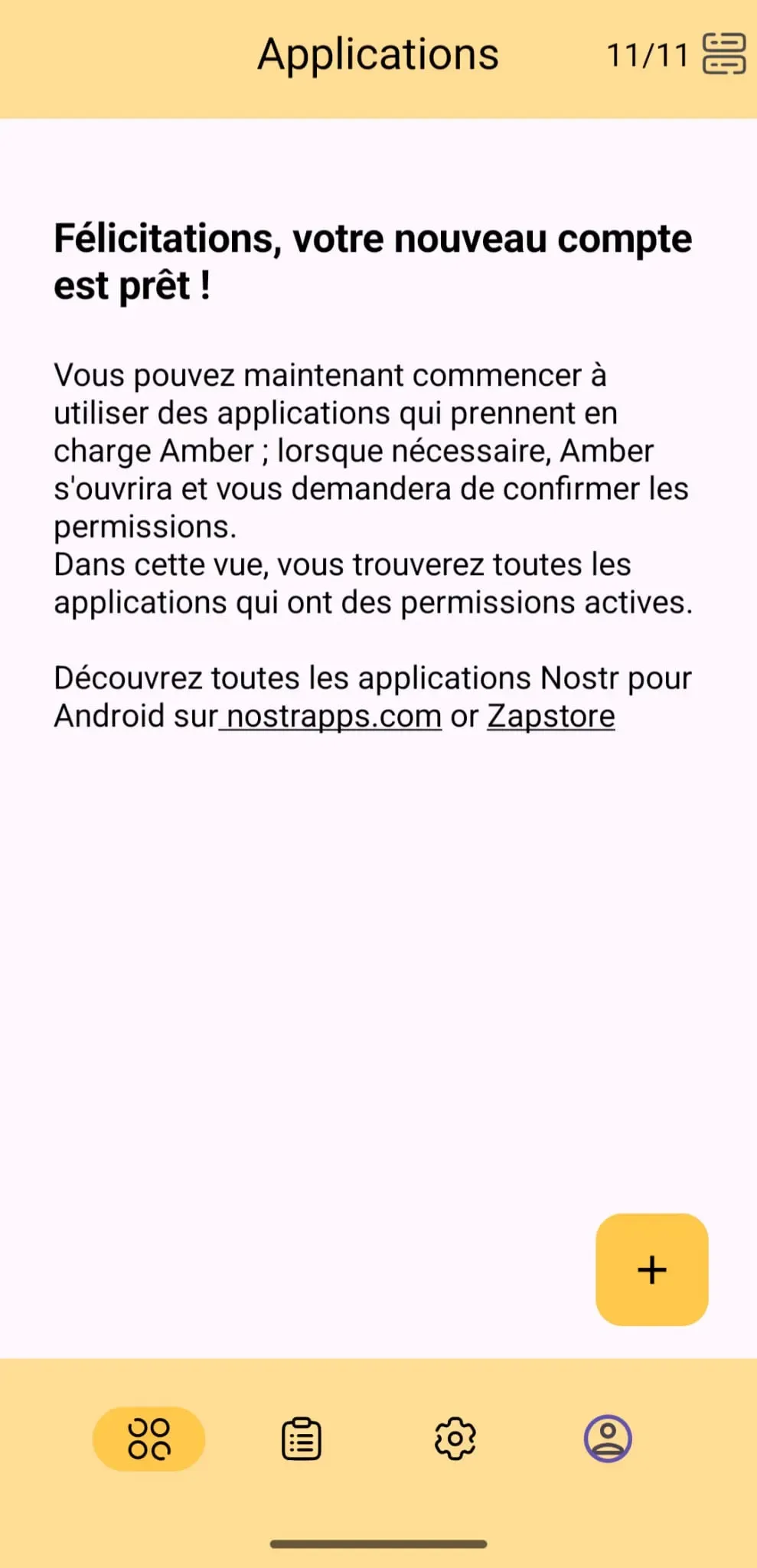
Amber est maintenant configuré. Nous allons passer à la configuration du client Nostr.
-
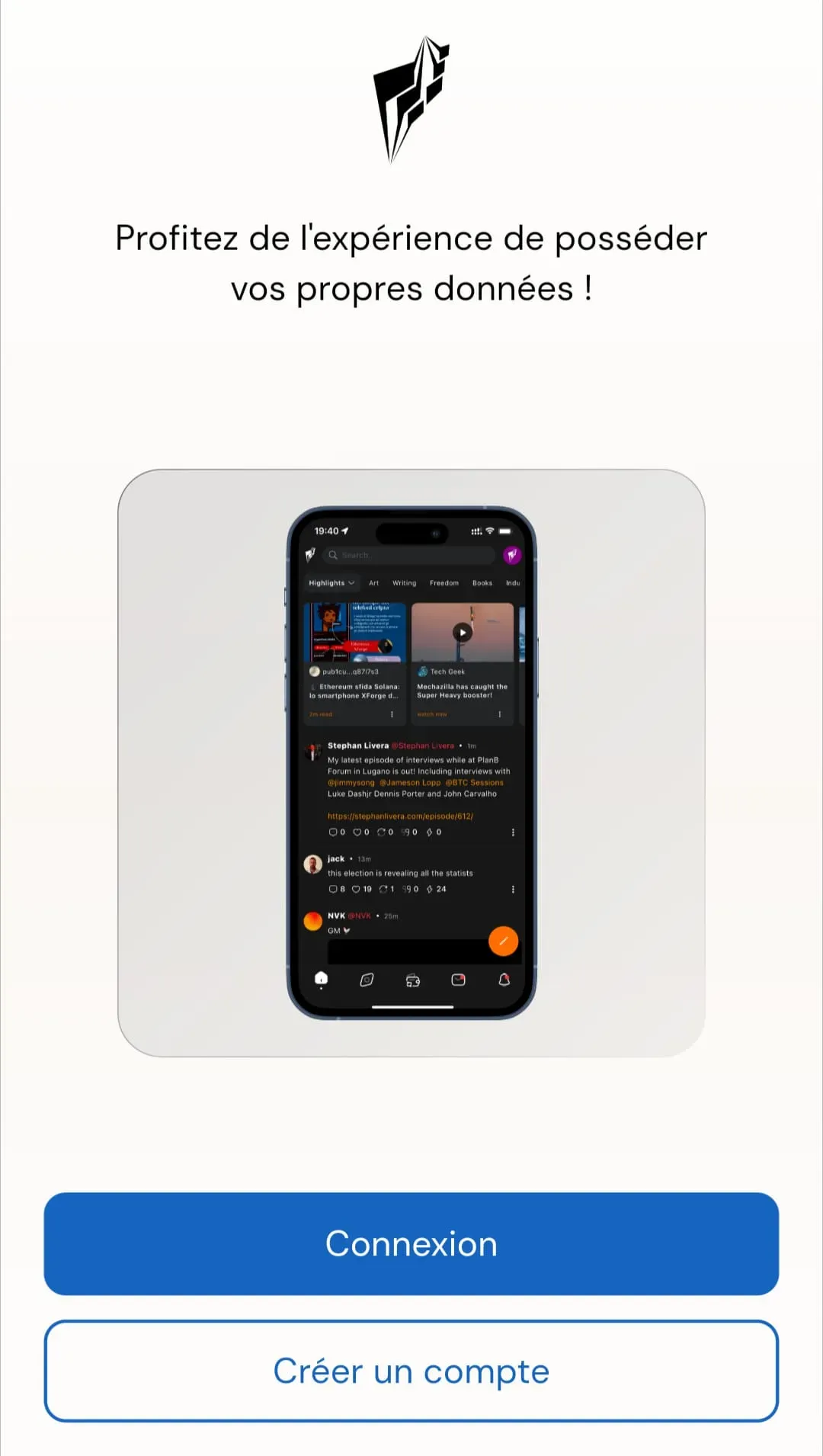
Dans l’exemple qui suit, c’est le client Yakihonne qui est configuré. La procédure est très similaire avec les autres clients Nostr (Amethyst, Primal, Coracle, etc.). Installer Yakihonne depuis le Play Store. Une fois lancé, cliquer sur Connexion.
-
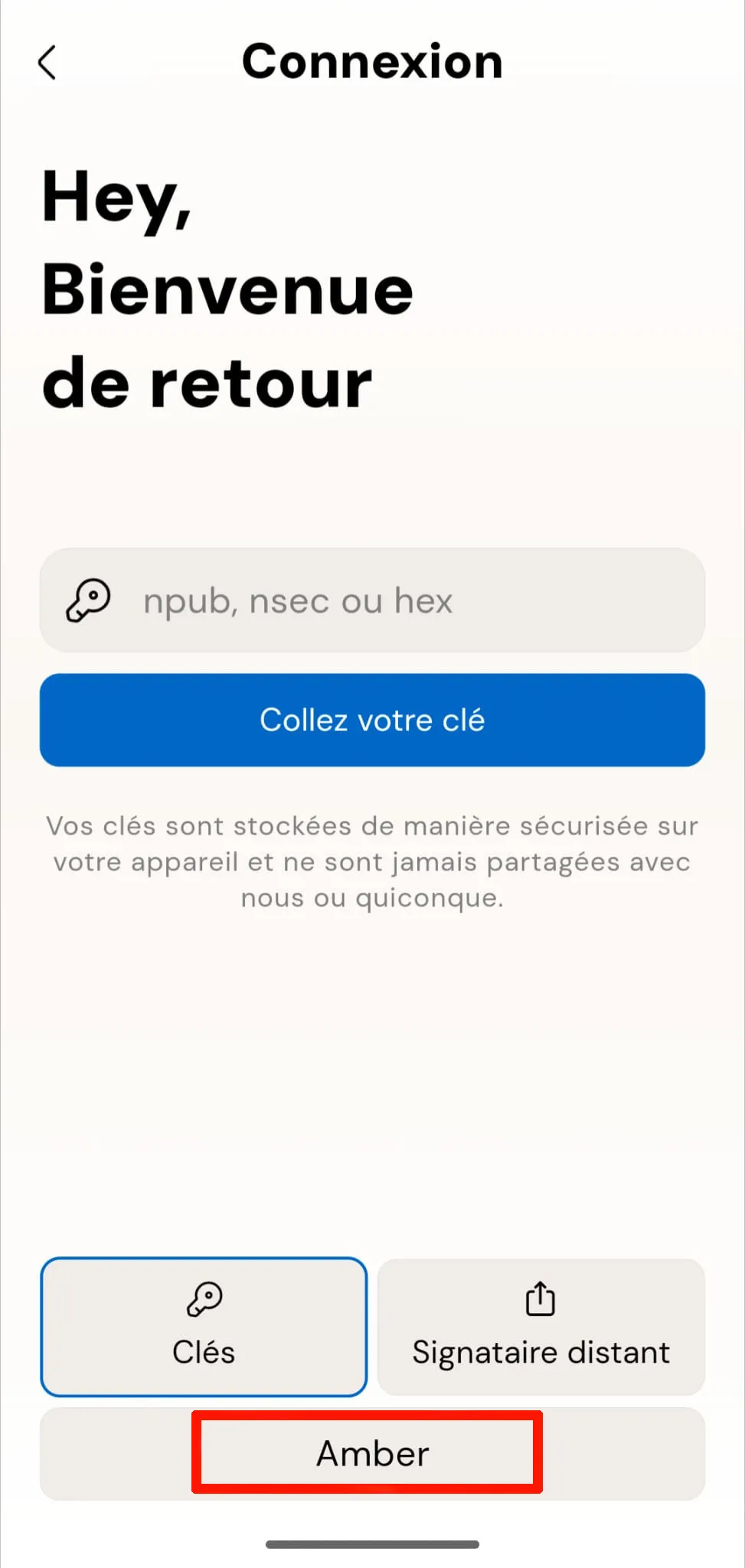
Sélectionner Amber.
-
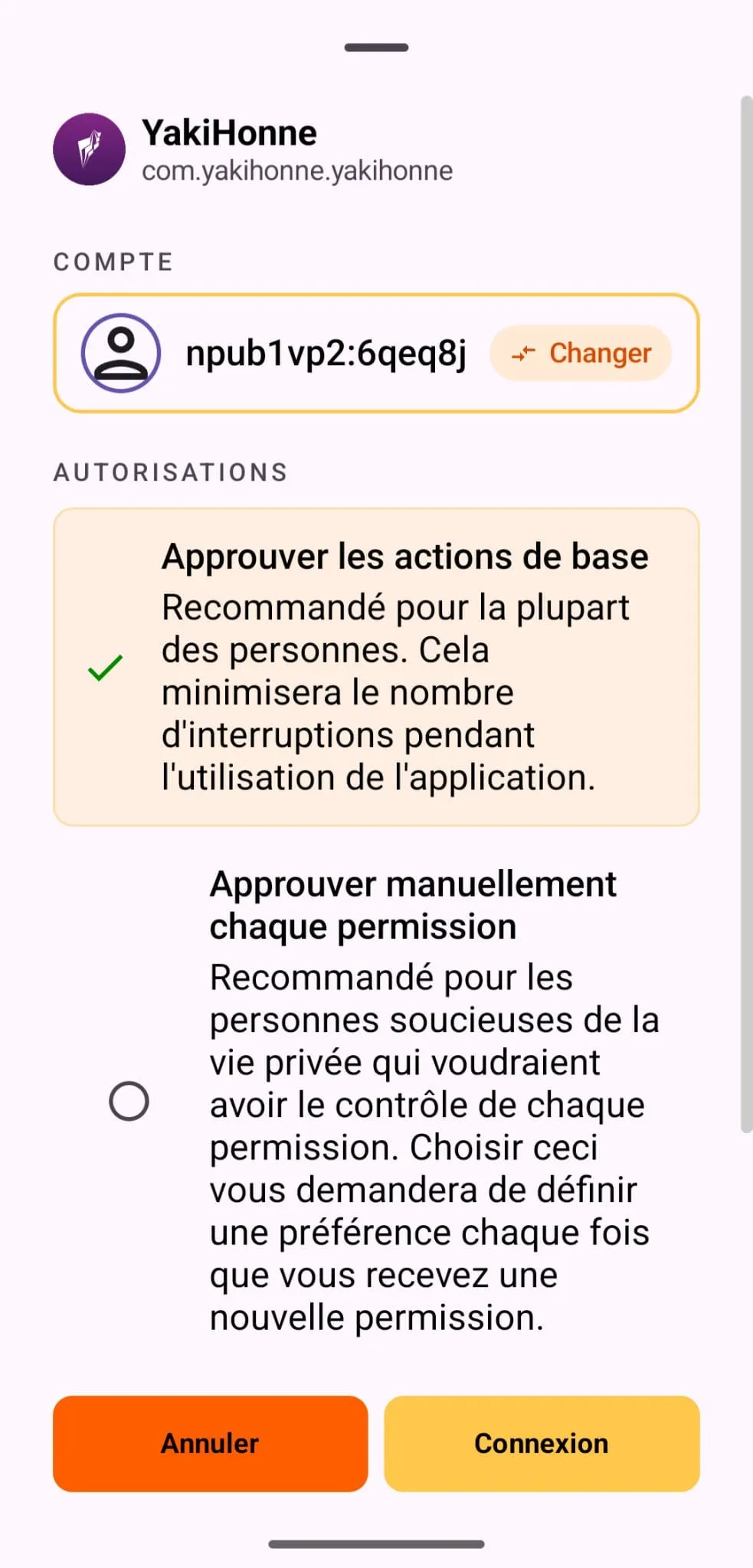
La fenêtre Amber s’ouvre et vous demande d’autoriser Yakihonne à utiliser votre identité Nostr. Cliquer sur Connexion.
-
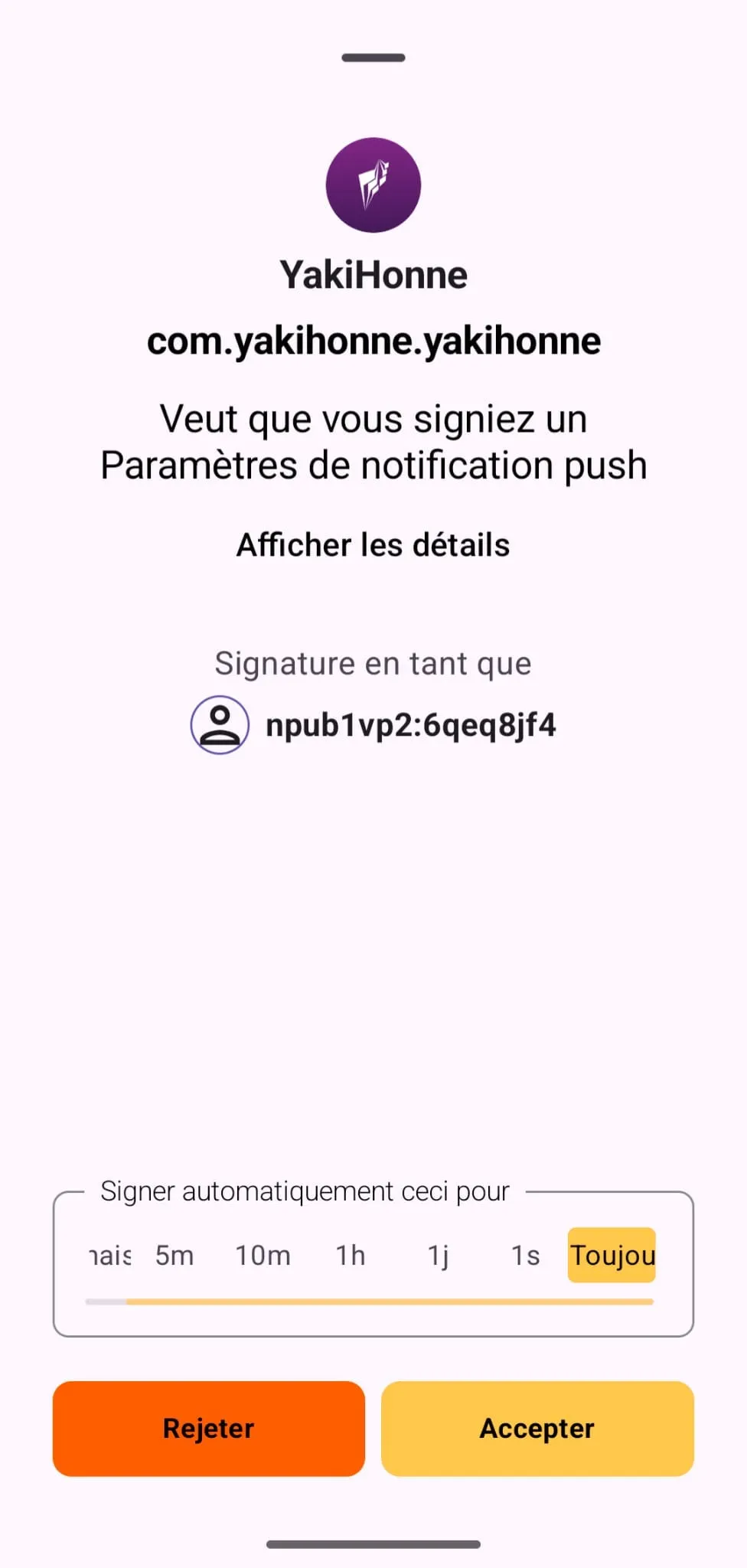
Autoriser les notifications de l’application Yakihonne en sélectionnant Toujours puis Accepter.
-
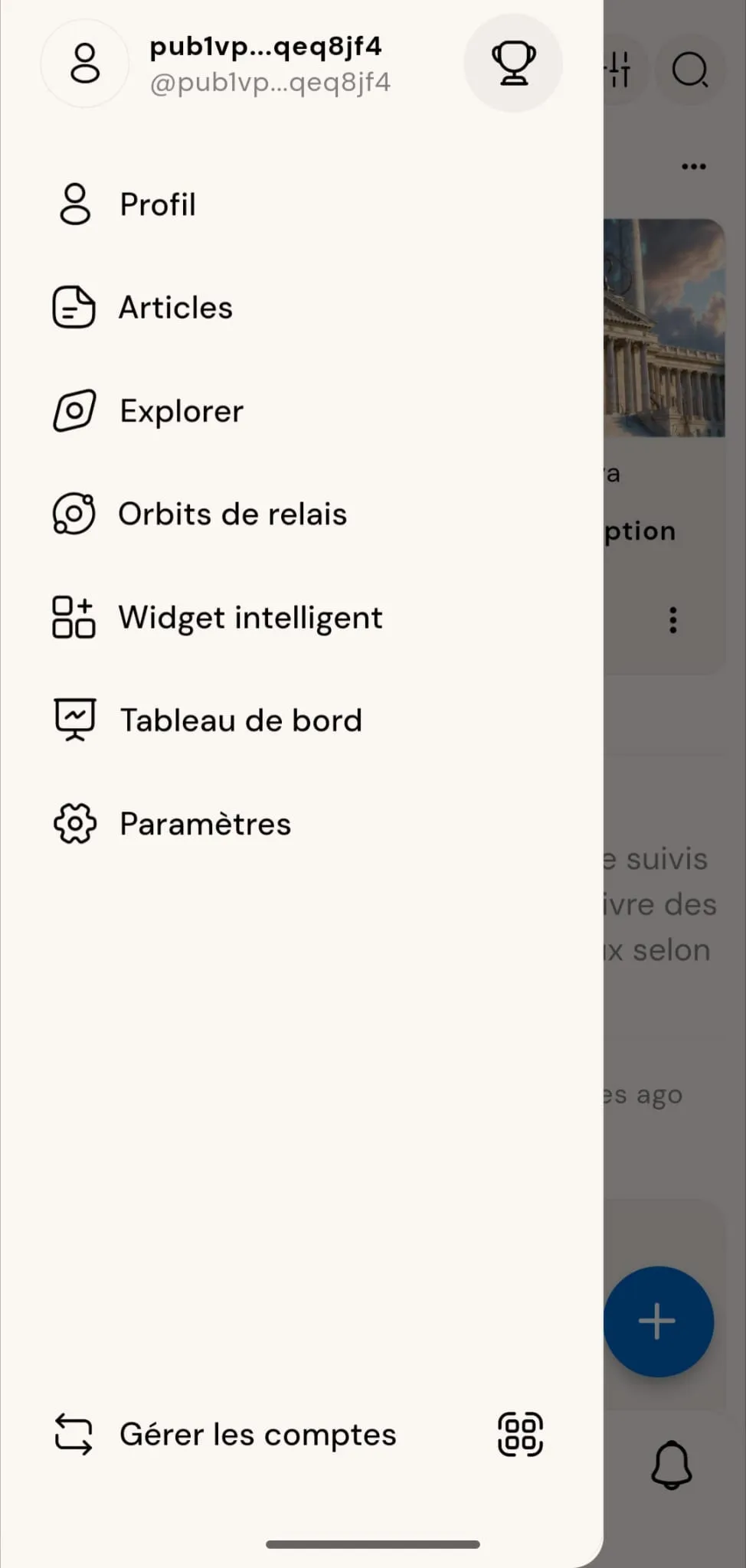
Votre client Nostr est maintenant configuré. Vous pouvez personnaliser votre profil (nom, photo, biographie, centres d’intérêt, etc.) puis commencer à publier et interagir avec les autres utilisateurs.
🔐 Premières utilisations d’Amber
Lors de vos premières utilisations, Amber peut vous demander de valider plusieurs actions. Ces demandes sont normales : elles permettent à Amber de signer les opérations effectuées par votre client Nostr.
Vous pourrez notamment être amené à autoriser :
- ✍️ Publier un message
- ❤️ Ajouter une réaction
- 💬 Répondre à un message
- 🔁 Reposter un contenu
- 👤 Suivre ou ne plus suivre un utilisateur
- 📌 Modifier votre profil
- 📡 Publier des événements sur les relais
⚠️ Conseil : vérifiez toujours que la demande d’autorisation correspond bien à l’action que vous venez d’effectuer avant de la valider.